

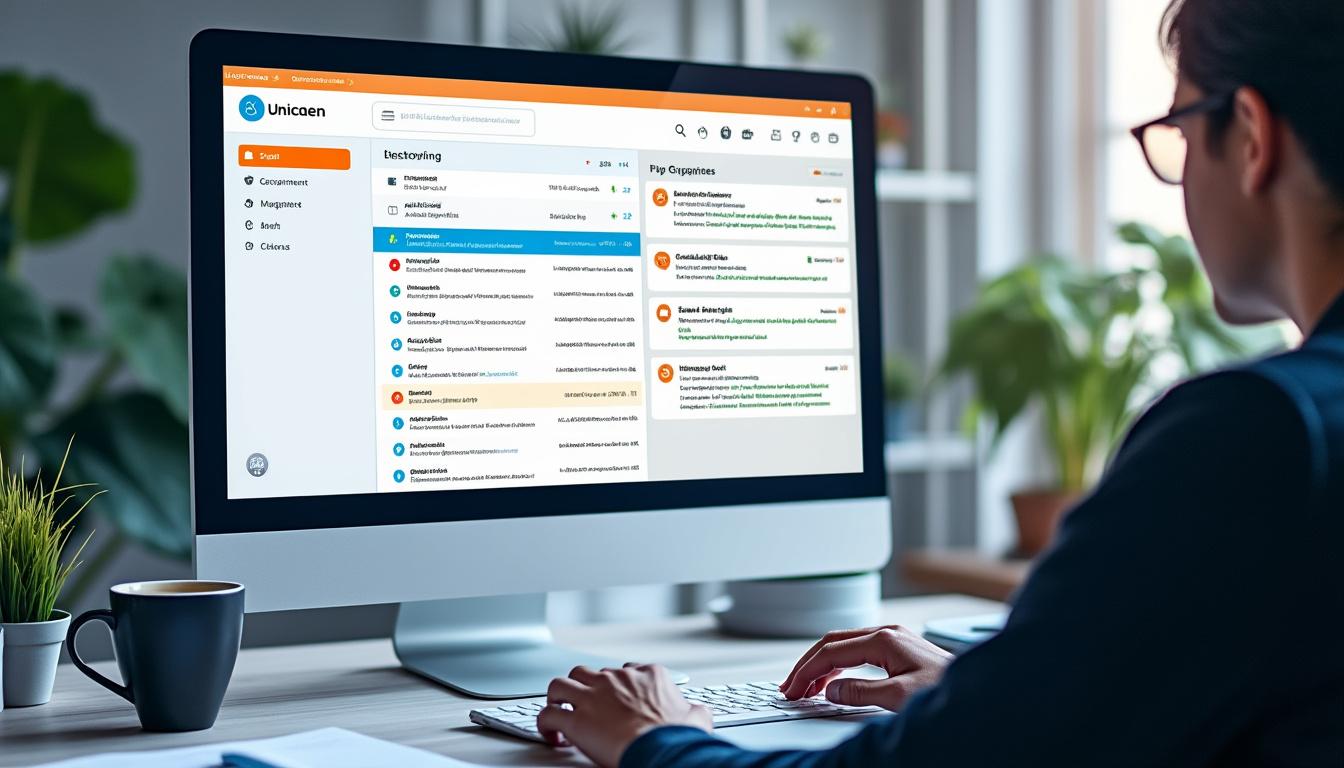
La gestion quotidienne des messages peut rapidement ressembler à un jeu de construction : des pièces qui s’empilent, des alertes qui s’accumulent et ce moment où tout menace de s’effondrer. Pour les utilisateurs du webmail unicaen, l’enjeu est double : maintenir la productivité tout en respectant les contraintes d’une messagerie universitaire — convocations administratives, messages pédagogiques et flux de newsletters. Ce texte délivre des méthodes concrètes, des mini-scénarios adaptés aux profils académiques et des outils pratiques pour transformer la gestion emails en une routine maîtrisée. Chaque partie présente des actions réalisables en moins de dix minutes, des alternatives selon le niveau technique, ainsi que des garde-fous de sécurité pour éviter les mauvaises surprises. La tonalité reste créative mais rigoureuse : des astuces de tri, des paramétrages de configuration webmail, des conseils sur le filtrage emails et la mise en place de réponses automatiques. À l’issue de la lecture, il sera possible d’appliquer une checklist opérationnelle, d’automatiser le tri des messages et de sécuriser sa boîte sans équipement supplémentaire.
- Accès rapide : comprendre l’interface Zimbra du webmail unicaen pour gagner du temps.
- Automatisation : trois filtres simples pour réduire la charge journalière.
- Sécurité : cinq actions immédiates pour limiter les risques d’usurpation.
- Productivité : modèles et objets clairs pour réduire de 30–50% les échanges inutiles.
- Conservation : bonnes pratiques pour archiver et conserver les documents administratifs.
Se familiariser avec l’interface webmail unicaen et les paramètres essentiels
L’interface du webmail unicaen se base généralement sur une plateforme Zimbra ou un outil équivalent. Comprendre la structure — boîte de réception, dossiers, filtres, signatures et paramètres de sécurité — est la première étape pour une gestion emails efficace. Le panneau latéral affiche souvent les dossiers standards : Inbox, Sent, Drafts, Spam, et un espace pour créer des dossiers personnalisés. Les paramètres contiennent des sections pour la sécurité, la gestion des quotas, la configuration IMAP/POP et les options de réponses automatiques.
Exemple concret : un doctorant reçoit chaque semaine des convocations, des soumissions d’étudiants et des newsletters. En créant un dossier « Soutenances » et un filtre qui déplace automatiquement tout message contenant le mot « soutenance » vers ce dossier, le doctorant évite de rater une convocation. La règle est simple : condition = sujet contient « soutenance », action = déplacer vers « Soutenances ». Tester avant d’activer sur l’ensemble du flux permet d’éviter les erreurs.
Paramètres à vérifier immédiatement
Plusieurs éléments doivent être contrôlés en priorité. Premièrement, le quota : un dépassement entraîne un refus de réception. Deuxièmement, les règles de conservation et d’archivage : définir si les messages sont supprimés automatiquement au bout d’un certain délai. Troisièmement, la configuration IMAP/POP : privilégier IMAP pour garder une synchronisation multi-appareils.
Erreur fréquente : modifier les redirections sans test, ce qui peut entraîner la non-réception de messages importants. Alternative prudente : créer un dossier de test et une règle appliquée à quelques messages d’essai avant déploiement. Autre erreur courante : ignorer l’onglet « sécurité » — vérifier l’adresse de récupération et activer l’authentification à deux facteurs si disponible peut éviter une usurpation.
Pour les utilisateurs qui travaillent en mobilité, activer la synchronisation IMAP avec SSL/TLS est une précaution indispensable pour protéger les échanges. La distinction entre ce qui est indispensable et ce qui est optionnel doit être claire : définir une signature professionnelle et un message d’absence est indispensable pour une communication claire ; la redirection automatique vers une adresse personnelle est optionnelle et doit être utilisée avec prudence.
Conseil opérationnel en moins de 10 minutes : ouvrir les paramètres, vérifier quota et adresse de récupération, tester un filtre simple. Cette minute investie réduit considérablement les frictions ultérieures.
Insight final : maîtriser l’interface, c’est réduire les frictions — une petite configuration initiale évite des heures de nettoyage.
Organiser la boîte mail : méthodes de tri, règles efficaces et conventions
L’organisation d’une boîte mail universitaire repose sur deux leviers : automatisation via filtrage emails et règles, et discipline humaine via conventions de nommage et plages de traitement. Trois piles suffisent souvent : Action, Archive, Corbeille. L’objectif est d’atteindre un état où la boîte n’exige pas une attention constante.
Mini-scénario : une secrétaire de laboratoire traite en moyenne 80 messages par jour. Une première étape consiste à créer des filtres qui déplacent notifications automatiques (serveur, plateformes pédagogiques) vers un dossier « Notifications ». Ensuite, étiqueter les mails liés aux projets par couleur permet une priorisation visuelle immédiate. Résultat : réponse rapide aux messages humains et traitement programmé des notifications.
Conseils pratiques et conventions
Il est recommandé d’adopter des conventions d’objet de message pour faciliter le tri automatique et humain. Exemples : [URGENT], [ACTION], [INFO], suivis d’un résumé concis. Pour la rédaction, utiliser la structure « Problème / Solution / Action demandée » réduit les allers-retours. Créer des modèles de réponse pour les demandes fréquentes (accusé de réception, procédure administrative) économise un temps significatif.
Erreur fréquente : multiplier les dossiers similaires. Conséquence : perte de temps pour décider du classement. Alternative : privilégier des étiquettes et la recherche par mots-clés. Pour les utilisateurs gérant plusieurs cours ou projets, une stratégie simple est de limiter à 8–10 dossiers actifs, plus des étiquettes transversales.
Action en moins de 10 minutes : créer trois filtres de base — spams/notifications/newsletters — et définir une règle qui marque automatiquement les newsletters comme lues ou les archive. Amélioration sans budget : instaurer des plages horaires dédiées au traitement des mails, par exemple deux périodes de 30 minutes par jour, afin d’éviter la dispersion et d’augmenter la productivité.
Liste de critères pour un tri efficace :
- Priorité (urgent / réponse requise / info).
- Origine (étudiants / administration / listservs).
- Action (répondre / archiver / déléguer).
- Conservation (document officiel à conserver / information temporaire).
Insight final : un système simple, appliqué régulièrement, surpasse un système parfait mais figé ; la règle des trois piles est un bon point de départ.
Paramètres avancés et sécurité email : protéger sa messagerie universitaire
La sécurité d’un compte de messagerie ne repose pas uniquement sur un mot de passe fort. Elle englobe la gestion des sessions, le contrôle des applications tierces, le filtrage des pièces jointes et l’activation d’options de sécurité fournies par la plateforme. Dans un contexte académique, la perte d’accès ou la fuite de documents administratifs peut avoir des conséquences significatives.
Cas concret : un enseignant constate des envois frauduleux depuis son compte. L’analyse révèle une session active ancienne laissée ouverte sur un poste partagé. Les actions correctives : changement immédiat du mot de passe, révocation de toutes les sessions actives, activation de l’authentification à deux facteurs, et notification au support informatique. Conséquence : restauration de la confiance et réduction du risque de fuite de documents.
Actions immédiates et bonnes pratiques
Action en moins de 10 minutes : vérifier et révoquer les applications tierces autorisées, activer 2FA si disponible, et remplacer les mots de passe faibles par des phrases de passe longues et uniques. Utiliser un gestionnaire de mots de passe est une solution pratique; même les versions gratuites offrent un gain de sécurité conséquent.
Erreur fréquente : utiliser le même mot de passe sur plusieurs services. Effet : compromission croisée. Alternative : adopter un gestionnaire de mots de passe et des phrases de passe. Autre mesure utile : paramétrer un blocage automatique des pièces jointes suspectes (.exe, .js) et demander une vérification manuelle pour les PDF ou DOCX provenant d’expéditeurs inconnus.
Distinction indispensable/optionnel : sauvegarder régulièrement les messages est indispensable pour préserver les preuves administratives ; chiffrer systématiquement les courriels est optionnel mais recommandé pour les échanges sensibles. Lorsque le chiffrement n’est pas possible, privilégier des pièces jointes protégées par mot de passe et transmettre la clé via un canal séparé.
Insight final : une sécurité correctement paramétrée fonctionne comme un filet discret — elle n’empêche pas l’usage quotidien mais protège efficacement contre les incidents.
Rédaction efficace, modèles et réponses automatiques pour gagner du temps
La qualité de la rédaction réduit dramatiquement le volume d’échanges. Des objets clairs, des demandes précises et des modèles pour les réponses standards sont des leviers puissants pour améliorer la productivité. Dans un cadre universitaire, la clarté facilite la prise de décision par les destinataires et limite les relances inutiles.
Mini-cas : le support pédagogique d’un département reçoit des demandes répétitives. En déployant trois modèles standards — accusé de réception, procédure d’inscription et guide technique — le temps moyen de traitement diminue et la cohérence des réponses augmente. Ces modèles peuvent être enregistrés dans les paramètres du webmail unicaen comme réponses automatiques ou modèles réutilisables.
Bonnes pratiques de rédaction
Structure recommandée pour chaque message : un objet explicite, un premier paragraphe résumant la demande, une section « action demandée » et une date limite si nécessaire. Exemples d’objet : « Demande : correction TP 12 — réponse avant 15/05 » ou « Inscription atelier — confirmer présence ». Utiliser des listes à puces dans le corps du message rend les actions attendues plus visibles.
Erreur fréquente : envoyer une réponse trop longue et vague. Conséquence : multiplication des clarifications. Alternative : privilégier la concision, mettre en évidence l’action attendue et la date limite. Pour les échanges répétitifs, créer au moins deux modèles dans les paramètres du webmail : un accusé de réception et un message type de procédure.
Action rapide : créer deux modèles en cinq minutes et assigner une signature distincte selon le public (étudiants, collègues, administration). Avantage supplémentaire : homogénéité et traçabilité des échanges.
Insight final : investir quelques minutes dans la rédaction de modèles rapporte en heures économisées et en clarté pour tous les interlocuteurs.
Choisir entre accès web et client mail : avantages, limites et configuration IMAP/POP
Le choix entre l’accès via webmail et un client local (Outlook, Thunderbird) dépend des besoins d’accès, du volume d’archives et des habitudes de travail. Le webmail unicaen offre une utilisation immédiate sans configuration, pratique pour le nomadisme. Un client IMAP permet une recherche locale rapide et une gestion d’archives plus fine.
Cas concret : un gestionnaire de projets stocke des années d’échanges. En choisissant IMAP sur Thunderbird et en configurant une archive locale régulièrement sauvegardée, la recherche devient plus fluide. À l’inverse, un enseignant en déplacement privilégiera le webmail sécurisé via HTTPS pour sa simplicité.
Tableau comparatif des solutions
| Situation | Solution recommandée | Limites |
|---|---|---|
| Utilisateur nomade | Accès webmail sécurisé (HTTPS) | Requiert connexion internet stable |
| Volume important d’archives | Client IMAP + archive locale | Risque de duplication si mal configuré |
| Usage partagé (assistante/chef) | Dossiers partagés et délégations | Gestion des droits à contrôler |
Erreur courante : configurer POP sans laisser une copie sur le serveur, entraînant une perte d’accès multi-appareils. Alternative : préférer IMAP ou configurer POP avec option « laisser une copie sur le serveur ». Action en moins de 10 minutes : créer un compte de test dans le client, vérifier SSL/TLS, envoyer un message d’essai et s’assurer de la synchronisation.
Insight final : le bon choix dépend du profil — nomade privilégiera le web, archiviste préfèrera IMAP; la prudence est de tester la configuration avant déploiement.
Erreurs fréquentes dans la gestion emails et méthodes de correction
Certaines erreurs reviennent régulièrement chez les utilisateurs du webmail unicaen : absence de filtres, mots de passe réutilisés, non-archivage des courriels officiels et redirections mal testées. Chacune a une conséquence mesurable : perte d’information, dépassement de quota, ou exposition aux tentatives de phishing.
Exemple : un administré redirige tous ses courriels vers une boîte personnelle non sécurisée et rate des convocations importantes. Mesure corrective : annuler la redirection, restaurer les messages manquants via l’archive et mettre en place un filtre de test avant toute redirection définitive.
Plan d’action pour corriger les erreurs
Actions immédiates à réaliser :
- Activer l’authentification multi-facteur si disponible.
- Changer tous les mots de passe anciens et uniques via un gestionnaire.
- Mettre en place une règle d’archivage automatique pour les messages > 6 mois.
- Tester toute modification de redirection sur un dossier de test.
Alternative selon le budget : les services d’archivage payants offrent une conservation conforme des documents administratifs. Pour les budgets limités, une archive locale chiffrée et sauvegardée régulièrement suffit, à condition de vérifier la restauration périodique.
Insight final : corriger les erreurs courantes se fait en quelques étapes méthodiques ; la constance des vérifications prévaut sur la complexité technique.
Checklist opérationnelle et cas pratiques pour la messagerie universitaire
Une checklist courte, priorisée et appliquée régulièrement est l’outil le plus efficace pour maintenir une organisation boîte mail saine. Voici une version actionnable, à copier dans un gestionnaire de tâches.
- Priorité haute : activer 2FA, vérifier l’adresse de récupération, changer les mots de passe anciens.
- Priorité moyenne : créer filtres pour notifications/newsletters, définir signatures et messages d’absence.
- Priorité faible : configurer client IMAP si nécessaire, mettre en place archivage local.
Checklist détaillée à exécuter :
- Vérifier quota et nettoyer les gros fichiers en pièce jointe.
- Créer trois filtres automatiques (notifications, étudiants, administration).
- Activer message d’absence standardisé pour périodes d’absence.
- Configurer un modèle de réponse rapide pour demandes fréquentes.
- Tester la récupération des messages et la recherche par mots-clés.
Cas pratique 1 — enseignant avec 10 000 messages : appliquer une règle d’archivage pour les messages antérieurs à trois ans, puis créer un dépôt local compressé et chiffré pour conservation. Cas pratique 2 — assistant de direction : utiliser la délégation de boîte et des dossiers partagés pour gérer les correspondances en équipe, en contrôlant les droits d’accès.
Liens utiles pour approfondir : une synthèse des particularités Zimbra aide à comprendre les choix de configuration disponibles et à comparer les solutions de messagerie open source, telle que la page sur les avantages Zimbra Unicaen. Pour des comparatifs techniques en environnement académique, consulter aussi une ressource sur la configuration de webmail d’autres académies, par exemple webmail AC Versailles.
Insight final : une checklist concise appliquée régulièrement protège la continuité administrative et la productivité personnelle.
Comment activer un filtre sur webmail Unicaen ?
Aller dans les paramètres du webmail, choisir ‘Filtres’ ou ‘Règles’, créer une condition (expéditeur, sujet, mot-clé) et définir l’action (déplacer, marquer lu, supprimer). Tester sur quelques messages avant activation complète.
Que faire en cas de suspicion d’usurpation de compte ?
Changer immédiatement le mot de passe, révoquer les sessions actives dans les paramètres, activer l’authentification à deux facteurs et prévenir le support informatique de l’université si des documents sensibles sont concernés.
Comment réduire le temps de réponse aux emails ?
Utiliser des modèles de réponse pour les demandes récurrentes, structurer chaque email avec objet clair et actions attendues, et réserver des créneaux horaires dédiés pour le traitement des mails.
Faut-il privilégier IMAP ou POP pour la gestion sur plusieurs appareils ?
IMAP est recommandé pour la synchronisation multi-appareils. POP peut convenir si un seul appareil doit conserver les messages, mais attention à la configuration qui peut supprimer les messages du serveur par défaut.

